
前段时间 FileBrowser 不是停止维护了嘛,我之前 NAS 用 FileBrowser 作为文件管理器一直觉得挺好用的。FileBrowser 停止维护后,我也在考虑找一些代替品,前后找过 FileBrowser Quantum、OpenCloud 也测试过实际的文件管理性能,但是因为这两个代替品都需要对文件进行扫描,会导致长期的磁盘占用,很显然和我想找一个简单、轻量的文件管理器不符。而对于 OpenList,我感觉这个就有点过于臃肿了,更像是网盘聚合平台,大而肥,不是小而美。虽然我确实希望利用上它们的 WebDAV 功能作为手机和电脑快速传送文件的方式,但是考虑到他们的缺点,并且实际测试发现他们持续不断的磁盘占用和额外缓存后,我放弃了。
因为我之前一直都喜欢给 FileBrowser 做个性化配置:加背景图,把组件改成圆角,半透明。但是这样的操作总会因为 FileBrowser 的更新而造成局部样式破坏,而且我之前给 FileBrowser 提过 Issue,希望增加 WebDAV 功能,结果被 Closed as not planned。
而,今天,时代变了,借助 AI Agent 我也能进行编程和维护了,那为什么我不维护一个我自己的二次元版本?说干就干!其实博客拖更很大程度上是因为我在打磨这个东西,因为需要实际上线使用一段时间才能发现问题。另外,其实这段时间我也在完善 NekoMote 这个项目,先已经把 Linux 桌面最后一块拼图补齐了:Gnome 桌面环境已经支持了,这个项目就暂时告一段落了。后面应该能在博客整点什么更好玩的东西和文章?但是巧妇难为无米之炊,没素材,我文章也不能嗯写吧?感觉想折腾的东西基本上都折腾一遍了,后面可能就要得接受没素材拖更博客的事实了。。。(最终还是和牢友链们一样了,博客要长草力~)
克隆,修漏洞
因为 FileBrowser 之前已经积攒了不少安全问题,既然打算自己维护了,那安全问题肯定不能不管。我打算先处理好这些问题再进行功能的新增和个性化,我就让 GPT 集中核查了一轮安全问题。
这部分不用我操心,直接让 ChatGPT 去核查原仓库的 Security and quality 信息,针对指出的问题进行修复和验证,最后核查了些什么呢?
以 FileBrowser 最后一个上游版本 2.63.23 为基础,GPT 把原仓库公开的 62 条安全公告翻了一遍,其中 43 条在现有代码里已经有了对应的处理措施,没有必要再修一遍,剩下 19 条则涉及这次的修复和安全补强。另外还顺手处理了几个公开 Issue 和回归测试中发现的问题。
大致可以分为下面几类:
- 文件访问权限: 原版有些地方只检查了访问路径,却没有充分检查符号链接实际指向的文件。现在会同时检查链接和实际目标的访问规则。上传失败也不再直接递归删除目标,避免一个只有创建权限的用户误删已有目录。公开注册的用户必须有独立的新家目录,不能直接继承整个服务器的文件根目录。
- 文件分享: 文件都被删除或者改名了,原来的分享链接却可能还在,这显然不太合理。现在会在相应操作中撤销关联的分享,连不同用户的管理目录存在重叠的情况也考虑到了。对于有密码的分享,也不再使用可以长期授权访问的 URL Token,而是验证密码后发放有时效、仅用于对应分享的 HttpOnly Cookie。
- 登录和会话: 改密码之后,之前的登录凭据应该失效;退出登录之后,旧的登录凭据也不应该还能用。于是保留了 JWT,但在数据库里增加了可撤销的会话记录,并完善了会话续期和退出时的撤销逻辑。修改全局设置等敏感操作,还需要重新验证当前密码。
- 命令执行: FileBrowser 原本有在网页上执行服务器命令的功能,这个功能用起来确实方便,但是权限也是真的大。现在交互式命令限制为管理员使用,命令参数不再交给 Shell 解释,文件操作钩子里的文件名、用户名则通过环境变量传递,而不是直接拼进脚本。WebSocket 也增加了权限检查、消息大小和等待时间限制。
- 资源占用和上传: 字幕转换和文本读取增加了实际读取量限制,避免文件过大导致内存被吃光;下载和打包归档时排除管道、设备等特殊文件。TUS 分块上传则增加了文件锁,并在锁内重新检查上传偏移和文件长度,避免并发写入造成文件异常。
- 认证入口: 代理身份认证增加了对实际连接来源的校验,网页和 WebDAV 的密码认证也增加了统一的失败次数统计、密码校验并发限制等措施。
不得不说 GPT 还是挺聪明的,或者说,挺严谨的。除了根据公告完善相关的代码问题,还增加了不少针对这些问题的回归测试,核查记录里有每条公告对应的提交、测试文件和处理结果。Go 的 race 测试、vet 检查和前端的测试、构建都通过了,也使用独立数据库启动了实际服务进行验证。
具体修复记录太多了,就不在这里逐条搬运安全公告了,有兴趣可以直接看仓库里的安全核查记录。
增加刚需功能:WebDAV
这个功能我一直想要,因为有了这个功能,就可以让我手机用 Round Sync 这类同步软件定期向我的 NAS 同步照片了。当然,我肯定是不会自己动手做的,那肯定是——ChatGPT,给我上!
考虑到 WebDAV 一般是用 Basic Auth,可能存在被暴力破解的风险,我特地让 GPT 给 WebDAV 做了封禁策略,并且是和网页登录的封禁策略联动,用来限制密码暴力破解。另外,风控阈值后台是可以设置的,WebDAV 也是可以在后台独立开关的。
WebDAV 本身倒不用从头造轮子,Go 的 golang.org/x/net/webdav 已经提供了协议实现,真正需要处理的是怎么把它接入 FileBrowser 原有的文件管理和权限系统。GPT 的第一版实现里,给原来的 HTTP 服务增加了 /dav/ 入口,并给 WebDAV 包装了一层文件系统接口。
这样做的好处就是,我不需要再单独部署一个 WebDAV 服务,也不需要给每个用户重新创建一套 WebDAV 账号。原来 FileBrowser 里面配置的用户目录、上传、下载、修改、删除等权限,以及路径访问规则,都可以继续用。网页登录能看到什么文件,WebDAV 也受同一套文件访问规则约束,而不是开了个 WebDAV 就直接把整个 NAS 的目录暴露出去了。
WebDAV 默认关闭,可以在全局设置里开启,而且不需要重启服务就能生效。开启之后,在 Dolphin、Round Sync 之类的客户端填写 https://你的域名/dav/,普通用户名密码认证模式下直接用原来的账号密码就可以连接了。
至于风控,我让 GPT 在全局设置里做了一个类似 Fail2Ban 的登录保护功能(这个是程序自己实现的,不需要服务器另外安装 Fail2Ban)。默认是 5 分钟内累计输错 5 次密码,封禁来源 IP 5 分钟,三个参数都可以自己调整。网页登录和 WebDAV 共用一个计数器,不能在两个入口之间来回切换来增加尝试次数。被封禁后返回 HTTP 429 和剩余等待时间,到期自动解除,已经登录的会话则不会因为别人输错密码而被踢掉。
不过这个封禁是存在程序内存里的,重启就会清空,这也算是一种权衡吧,毕竟我不想让这玩意频繁写日志。即使关闭这个功能,后端仍然有独立的短期限流和 bcrypt 密码校验并发限制。对于我这种自己部署一个实例用的情况,这套方案已经比较符合需求了。
做完功能之后,我又让 ChatGPT 单独检查了一轮 WebDAV 的权限、文件响应和锁机制。比如下载 HTML、SVG 等文件时增加脚本隔离,特殊文件在打开前就拒绝,文件锁按实际文件路径统一处理,外部锁令牌改为随机生成,并且检查对应的文件作用域和操作权限。毕竟加了一个新的文件访问入口,原先网页端修过的权限问题不能在这里再来一遍。
另外,后面实际折腾 WebDAV 同步时,我又发现一个很烦人的问题:文件传上去之后,修改日期变成了上传的时间。对于照片备份来说,这就很难受了。于是又给服务端增加了 X-OC-Mtime 支持,客户端在上传文件或者创建目录时可以传入原来的 Unix 时间戳,成功设置后服务端返回确认;对于上传子文件导致目录时间变化的情况,也支持通过 PROPPATCH 恢复目录修改时间。
不过这个得客户端配合才行,如果客户端压根没把原始时间戳发过来,那服务端也没办法凭空知道原来的修改时间。所以不是说更新 FileNeko 后,所有 WebDAV 客户端上传的文件都会自动保留时间戳。
具体支持的操作和权限对应关系可以看 WebDAV 说明。
完善反代安全策略
因为我的 FileBrowser 是跑在 Nginx 后面,Nginx 需要充当反向代理的功能,FileBrowser 需要正确获得访客的 IP 地址,才好落实风控策略,不然就是把 127.0.0.1 封了,谁都用不了(真,我封我自己)。所以要做好相关的配置设置,对反代服务器的 IP 进行信任,并且信任反代的请求头。
不过,也不能直接相信客户端发来的 X-Forwarded-For。毕竟这个请求头客户端自己也能填,要是无条件信任,那前面做的 IP 封禁也就没什么意义了。所以增加了一个 trustedProxies 配置项,默认不信任任何代理。只有实际连接 FileNeko 的对端 IP 在配置的可信代理范围内,才会根据转发头判断客户端的真实 IP 和外部连接是不是 HTTPS。多级代理则从可信的一端向前检查,不会无条件相信整条代理链。这个配置会影响网页登录、WebDAV 的风控、错误日志和 Cookie 的 Secure 属性。
这个和 FileBrowser 原有的 Proxy Auth 是两个不同的东西:我这里只是让 Nginx 转发请求,并不打算把用户认证也交给 Nginx,所以继续用默认的用户名密码认证就可以了。
以 Nginx 和 FileNeko 部署在同一台机器上、后端监听 127.0.0.1:8001 为例,可以在停止 FileNeko 服务后把可信代理配置持久化到数据库里(数据库路径按实际情况修改):
fileneko -d /path/to/filebrowser.db config set --trustedProxies=127.0.0.1/32或者在启动 FileNeko 的时候直接指定:
fileneko --address 127.0.0.1 --port 8001 --trustedProxies=127.0.0.1/32Nginx 配置可以参考下面这一份(这里以单层反代为例):
# 两个 map 放在 http 上下文
map $http_host $fileneko_host {
    default $http_host;
    ''      $host;
}

map $http_upgrade $fileneko_connection {
    default upgrade;
    ''      close;
}

server {
    listen 443 ssl;
    server_name files.example.com;

    ssl_certificate     /path/to/fullchain.pem;
    ssl_certificate_key /path/to/privkey.pem;

    client_max_body_size 1g;

    location / {
        proxy_pass http://127.0.0.1:8001;
        proxy_http_version 1.1;
        proxy_set_header Host $fileneko_host;

        proxy_pass_request_headers on;
        proxy_set_header Authorization $http_authorization;

        proxy_set_header X-Real-IP $remote_addr;
        proxy_set_header X-Forwarded-For $remote_addr;
        proxy_set_header X-Forwarded-Proto $scheme;

        proxy_set_header Upgrade $http_upgrade;
        proxy_set_header Connection $fileneko_connection;

        proxy_request_buffering off;
        proxy_read_timeout 300s;
        proxy_send_timeout 300s;
        proxy_intercept_errors off;
    }
}
这里有几个地方值得注意。对于只有一层 Nginx 的情况,直接用 $remote_addr 覆盖客户端传来的 IP 头就可以了,不需要保留客户端自己传来的代理链。Authorization 要正常转发,否则 WebDAV 的 Basic Auth 就可能出问题。还有一个比较容易忽略的地方:Host 要保留原始端口,如果外部用的是 8848 之类的非标准 HTTPS 端口,WebDAV 的 COPY、MOVE 请求会校验 Destination 中的主机和端口,丢了端口就可能直接报 400。
另外关闭请求体缓冲,上传文件时就不需要让 Nginx 先完整缓存一份再转发给后端了。上传大小和超时按自己的使用情况设置即可。至于 trustedProxies,不要图省事把整个互联网都设成可信代理,那就相当于把这套信任机制给关掉了。
这部分仓库里也有实际使用 Nginx 做 HTTPS 反代的验证记录,详细的配置和测试情况可以参考 Nginx 反代说明。
风格萌化,完善界面
然后就是到爷最爱的一步了——狠狠往软件灌二次元元素,把二次元浓度拉爆。
得益于我平时喜欢在看 B 站的时候,会顺手保存好看的推广/活动页面宣传图和封面,我积累了大量的二次元风格素材参考库。于是,我就从里面的参考图挑了一张我比较喜欢的风格,让 Gemini 参考图片进行 HTML Demo 设计稿的设计。不得不说,设计出来的东西真的二次元味十足,而且前端设计很好看,不愧是前端设计大师哈基米。
然后,我就以这个设计稿作为模板,让 ChatGPT 一步一步把界面改造成二次元风格:
第一步当然是先把最常用的登录界面和文件管理界面做出来。整体采用了偏明亮的蓝白配色,搭配粉色、青色和紫色作为点缀,原来的文件图标和卡片也重新做了样式,不同文件类型使用不同的配色,加入圆角、描边、虚线边框之类的装饰。连字体也一起换了,尽量让整个界面有点魔法图书馆的感觉。
但是,把两个主要页面改好看了,点进设置或者点开一个弹窗,又变回原版 FileBrowser 的画风,那肯定是不行的。于是又开始了漫长的补样式过程:设置页、文件选择窗口、上传和删除弹窗、各种文件的预览界面、文本编辑器、分享页面、错误页面、空目录页面,甚至连程序刚打开时的加载界面都重新做了。既然要萌化,那就不能只萌化一半嘛。
手机端也得兼顾,毕竟我做这个软件就是为了自己平时能用,而不只是截几张好看的桌面端截图。侧边栏、文件选择操作和弹窗的尺寸都进行了调整,修复了不少内容溢出、图标对不齐之类的小问题。字体和编辑器需要的资源也尽量改成本地资源,避免开自己家的 NAS 还要去外面加载一堆东西。
不过,改着改着又出现了一个问题:CSS 里面堆了越来越多的强制覆盖。这个我可太熟悉了,之前自己给 FileBrowser 改背景、改圆角的时候,就是靠这种方法硬改的。软件更新一下,某个组件的结构或者优先级变了,又得重新修。现在都自己维护软件了,总不能还继续走这条老路吧?
于是 GPT 又把前端样式的结构梳理了一遍,使用 CSS Cascade Layers,把第三方库、基础样式和组件样式分层,清理了项目自身的 !important,把文件列表的列宽控制也从 JS 操作样式表改成 CSS Grid。在保持现有界面效果的前提下,让后续的样式修改更加可控。这次重构还做了 58 个桌面和移动端场景的视觉回归对比,不是改完看一眼首页没崩就算完事了。
修改效果展示
最后改出来就是这样效果了,二次元浓度爆表:
登陆界面: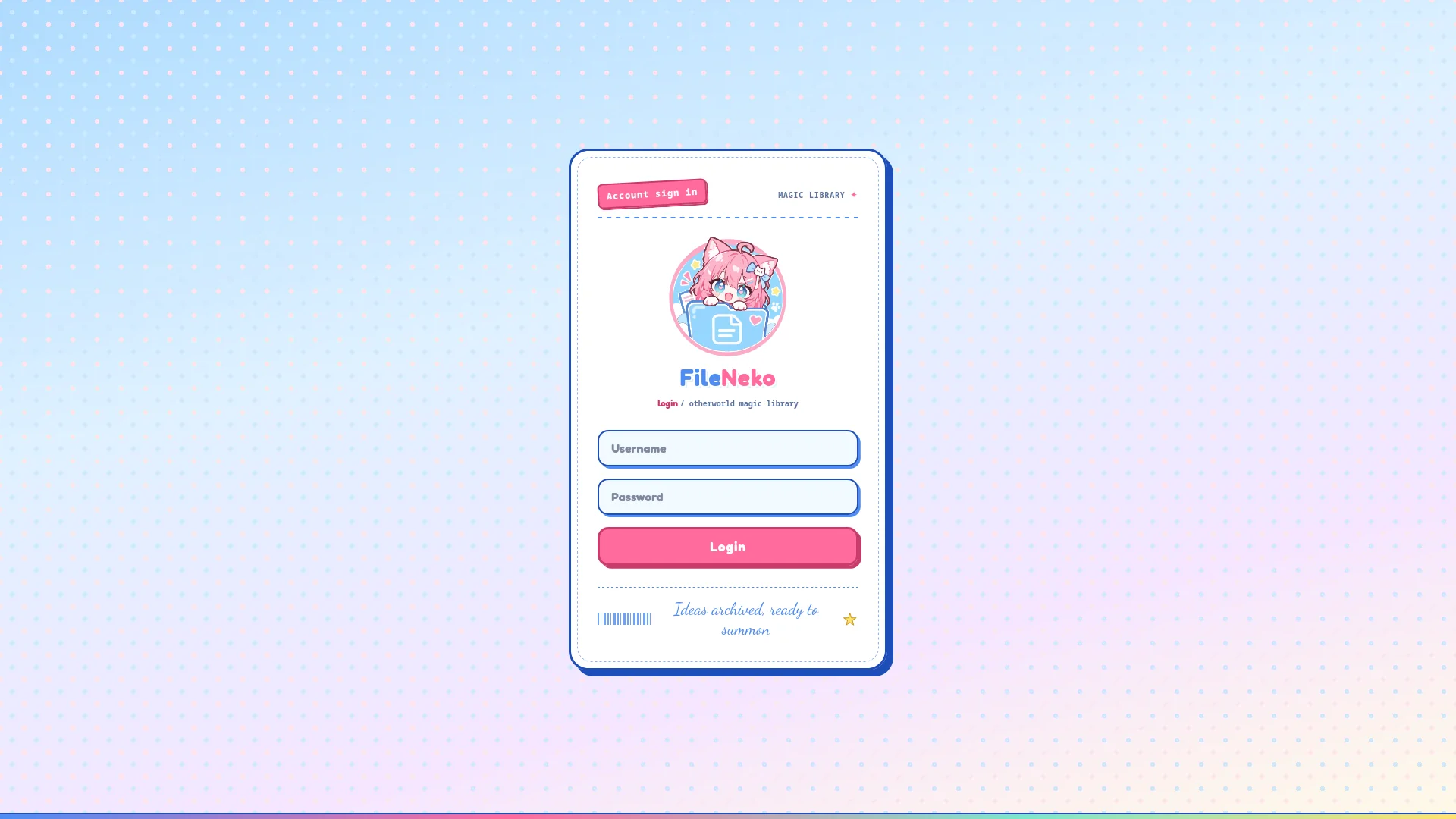
文件管理界面: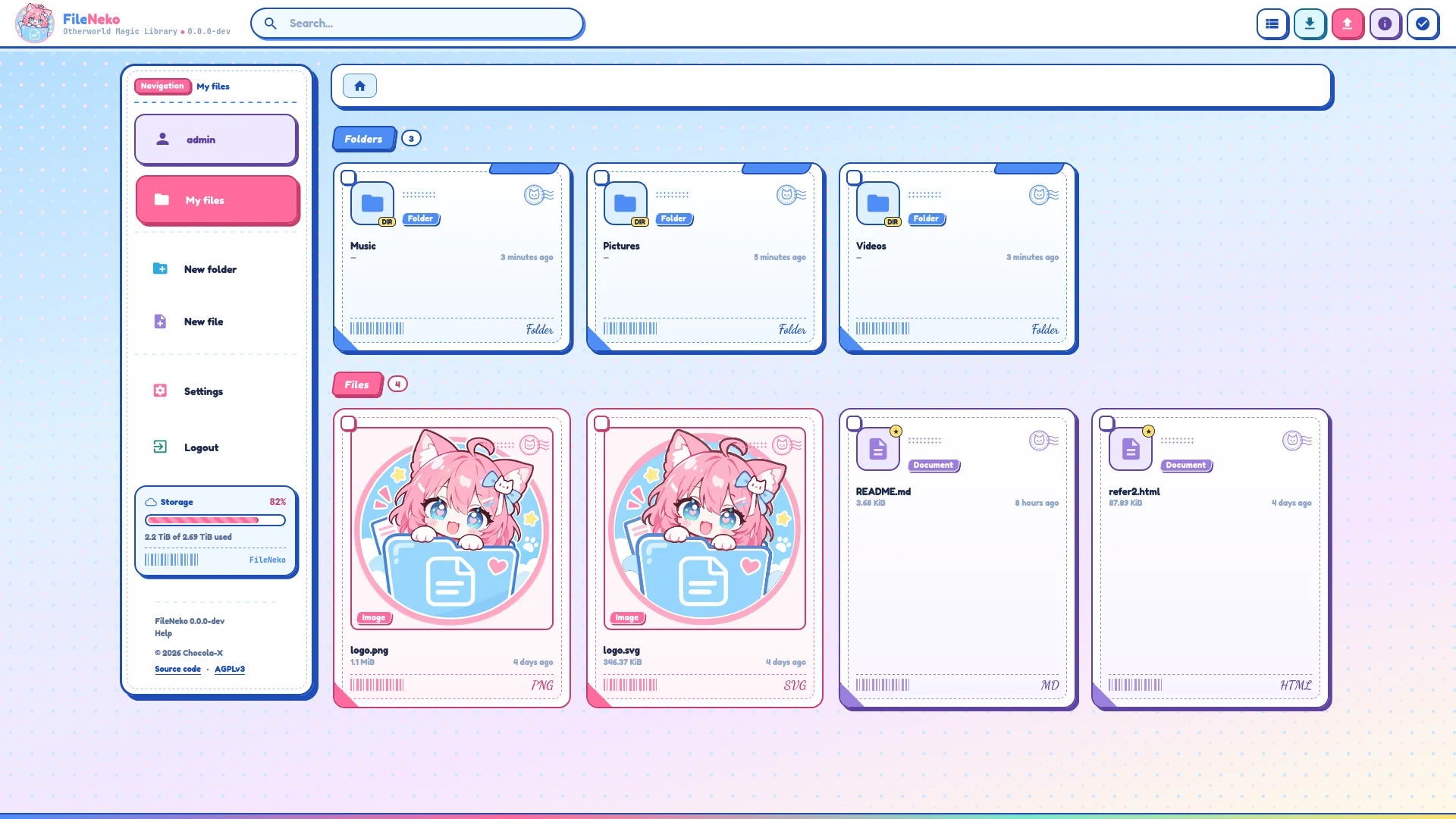
设置界面的效果: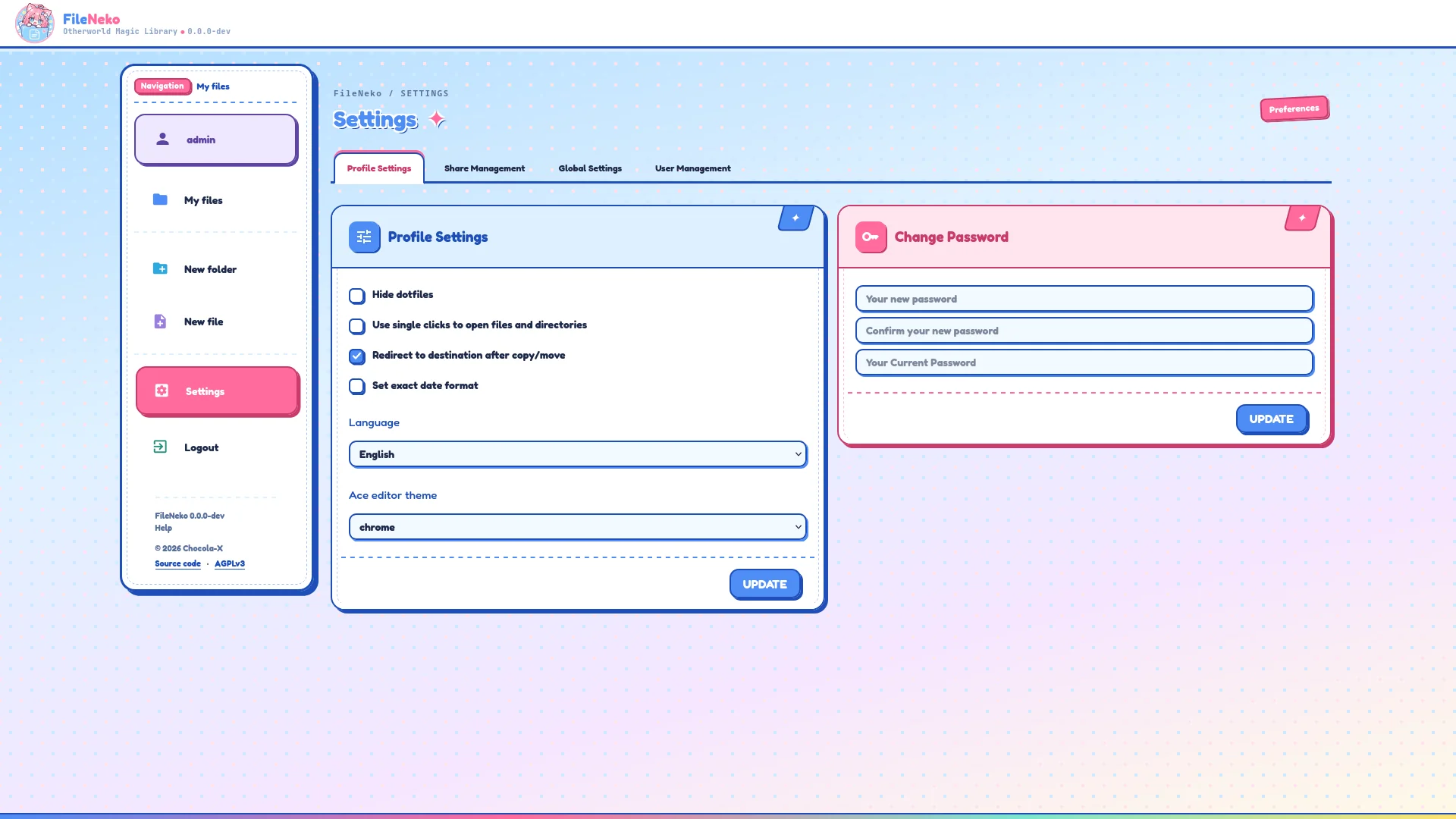
用户管理界面: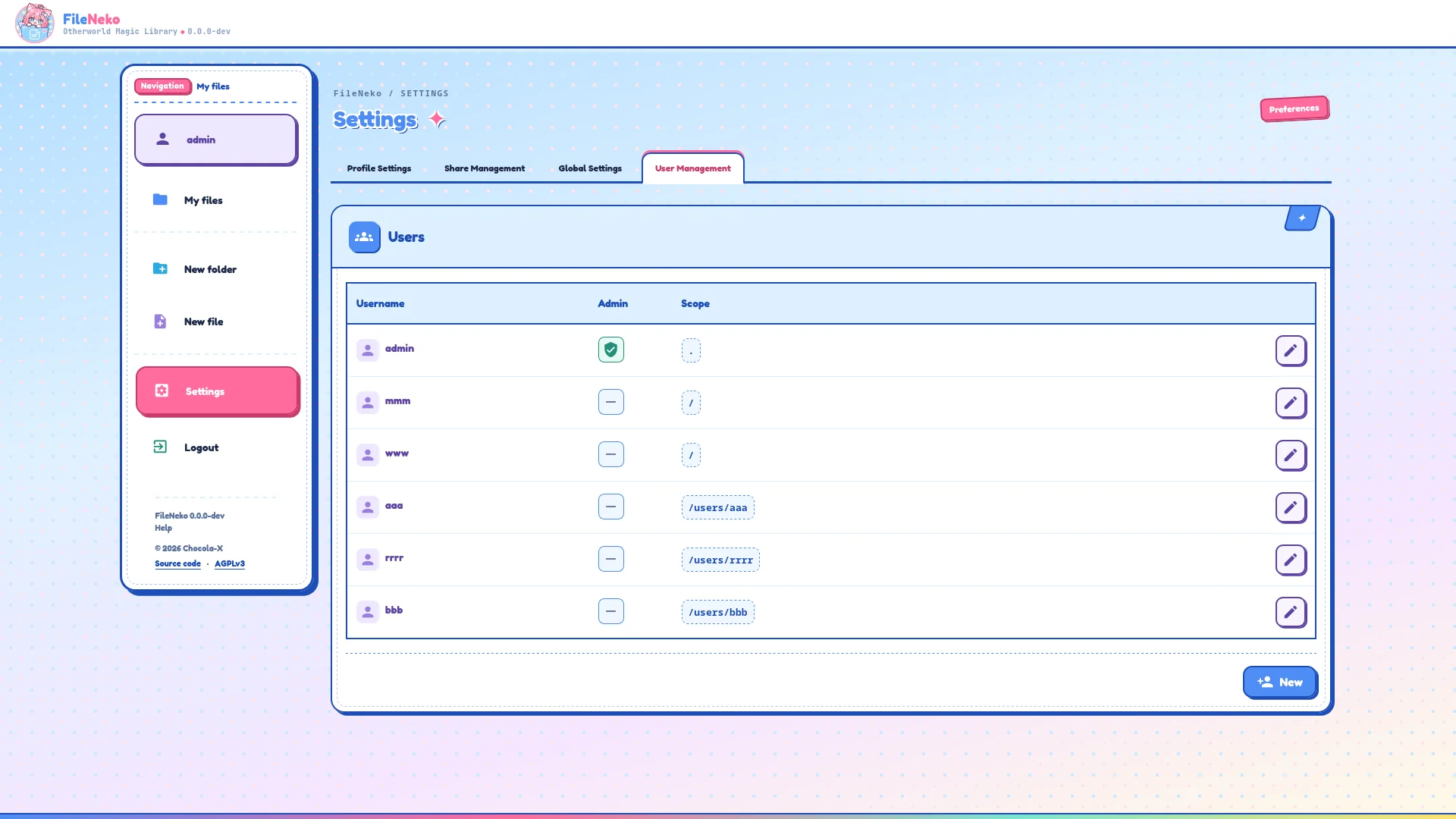
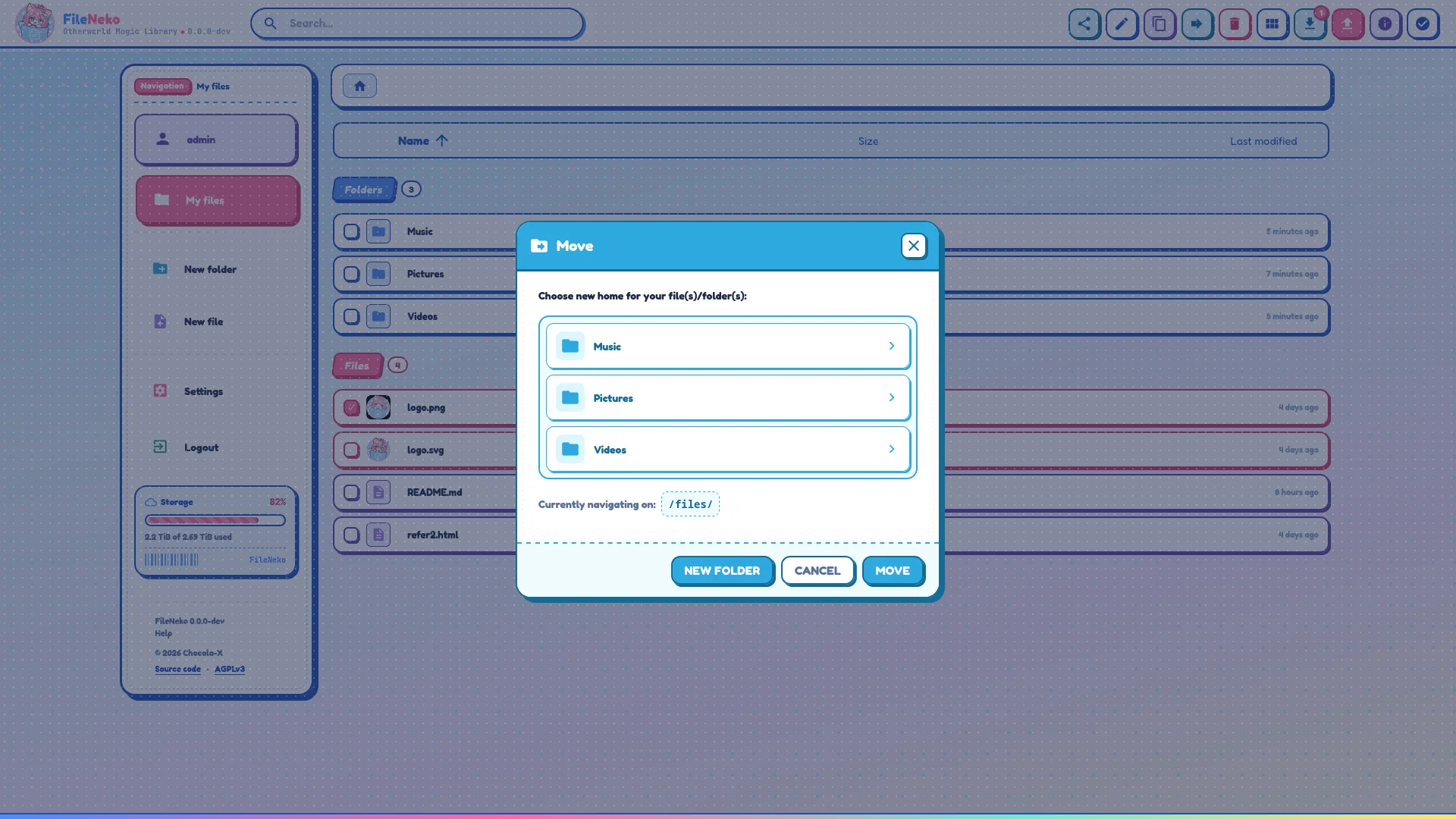
弹窗效果: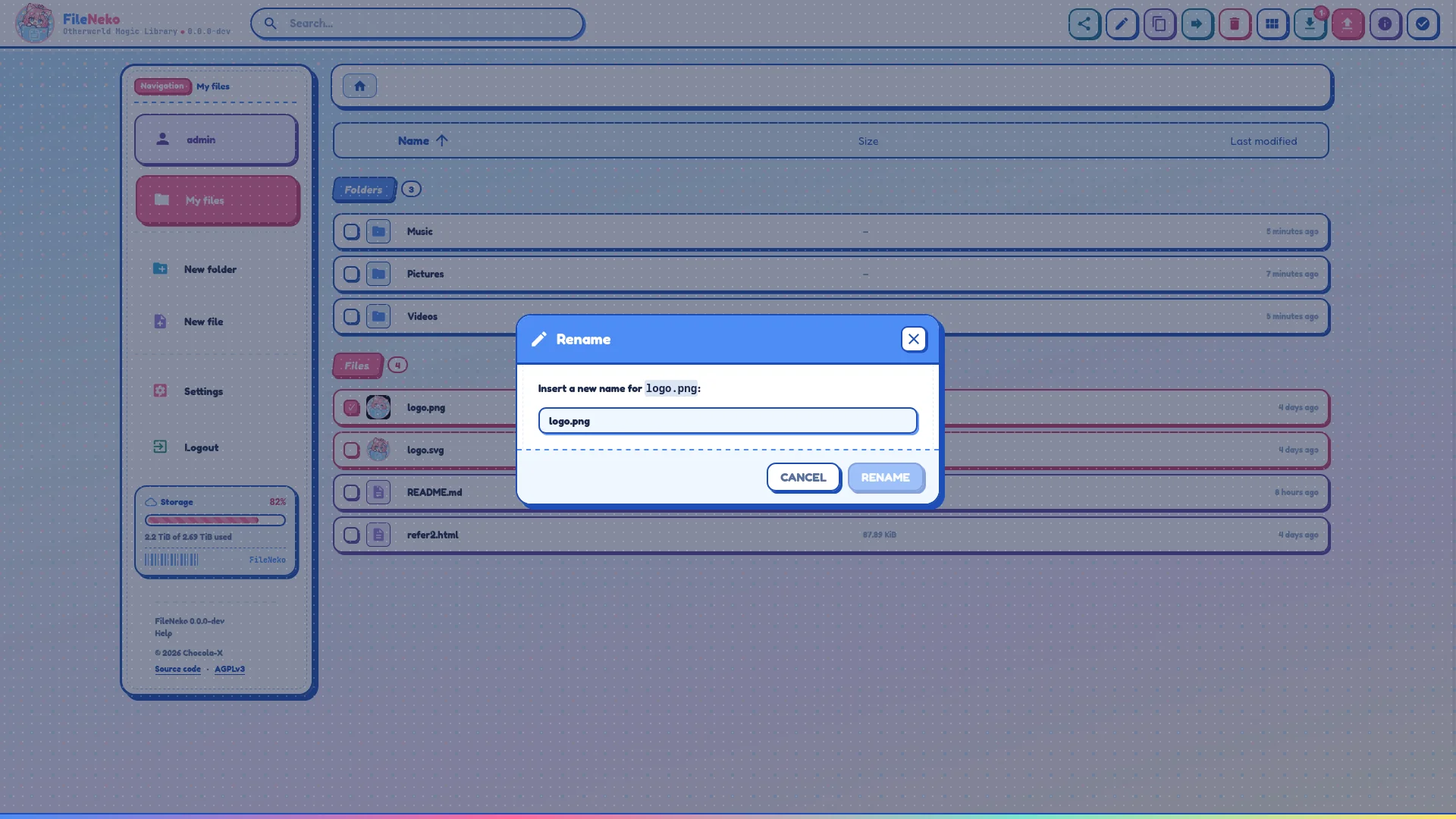
图片查看器: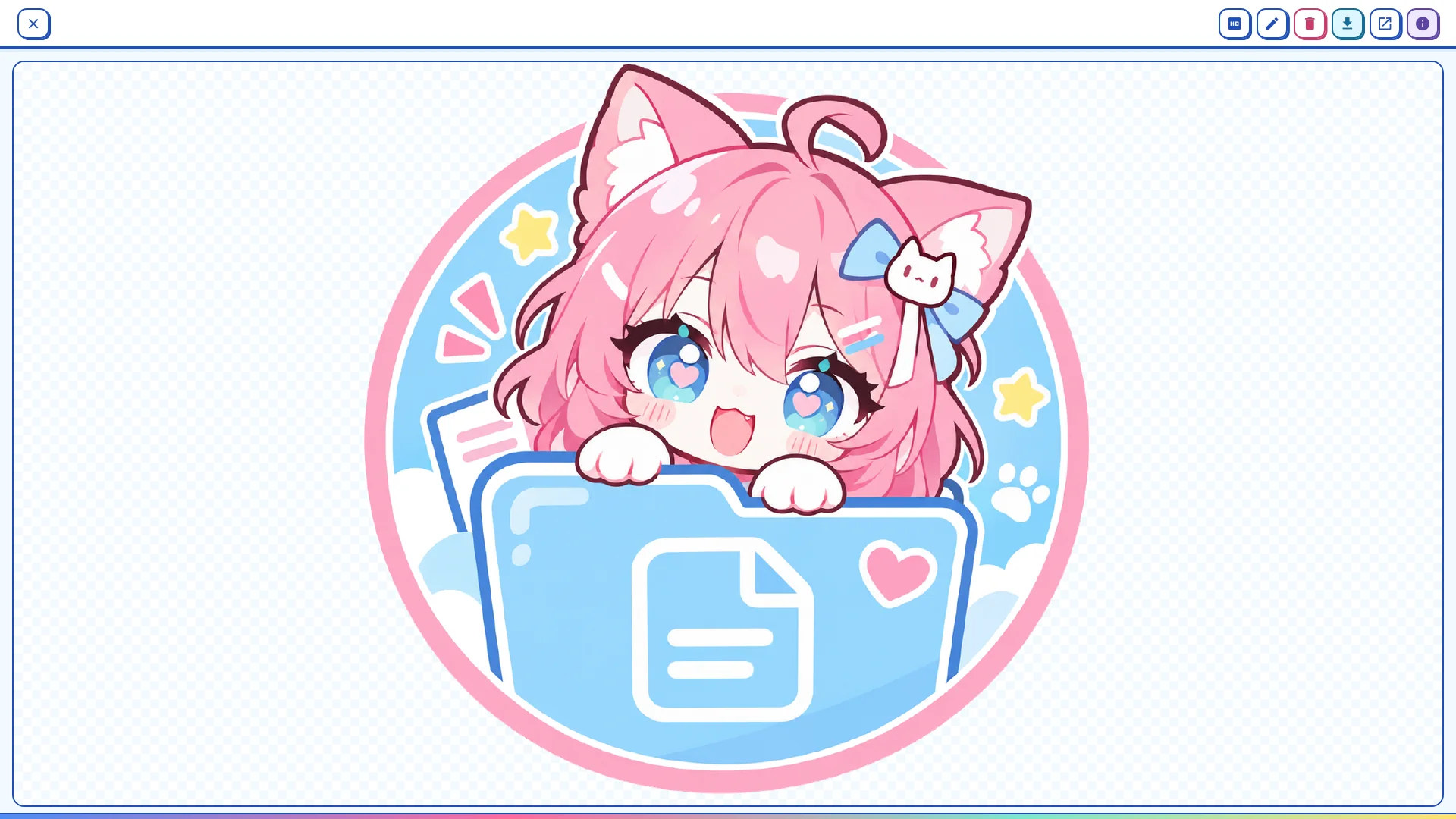
文本编辑器: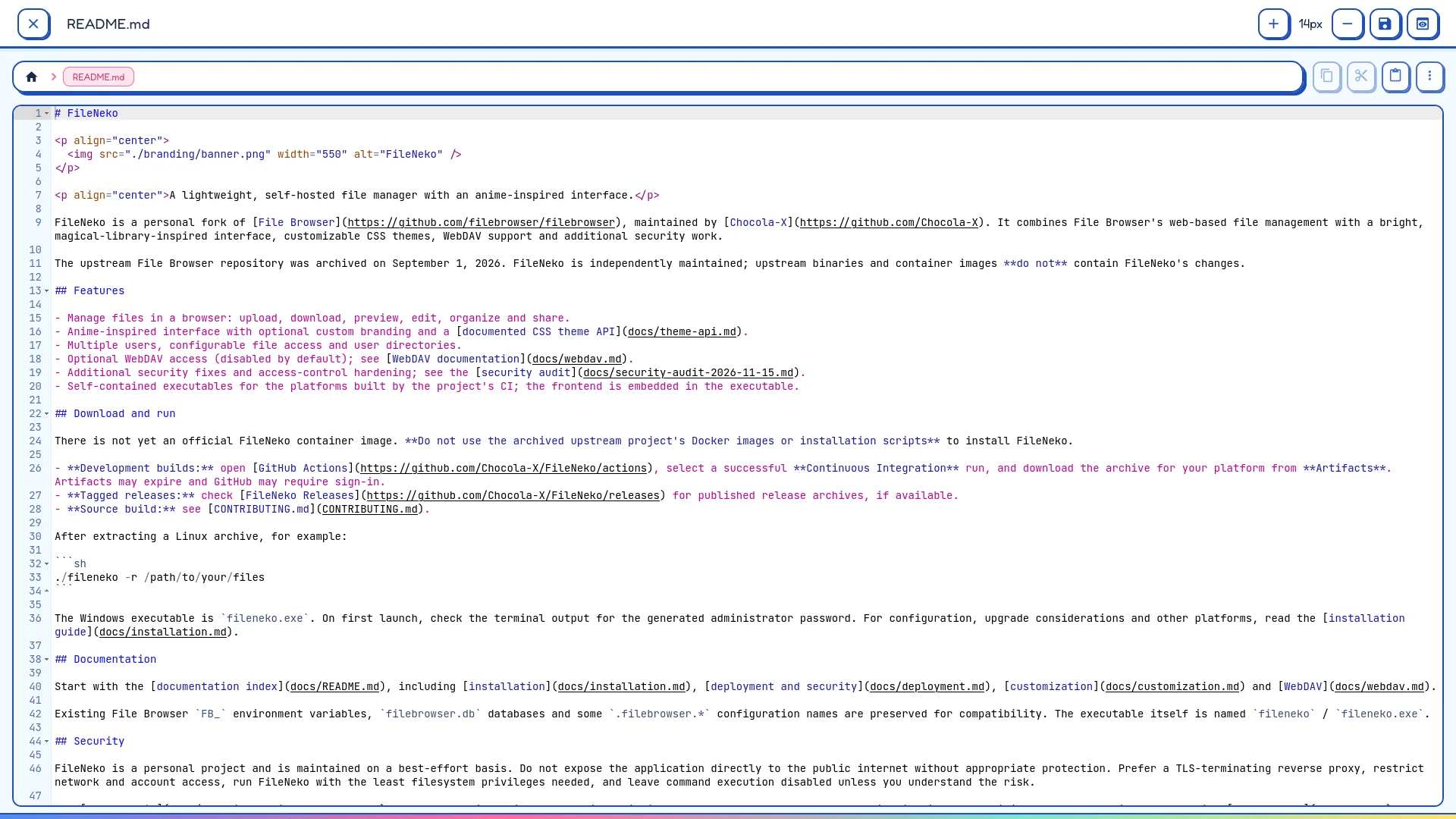
非常的二次元,对吧?
我逐渐发现,好像通过样式和 UI 界面设计,整体把控成二次元的风格风格,让界面看起来有二次元的感觉,相比于简单放一张背景图就说是二次元,要高级的多,也更考究设计和审美功底。
干脆给个性化做一套接口
既然我自己之前就喜欢折腾 FileBrowser 的外观,那肯定也得给以后想折腾 FileNeko 的人留点东西。于是乎,我又给 FileNeko 增加了一套公开的 CSS 主题接口(Theme API v1)。
现在可以直接通过 CSS 变量调整界面字体、页面背景、登录背景、文件卡片背景、边框颜色等,也给各个主要组件提供了固定的 CSS 类名。这样就不用去猜 Vue 生成的 data-v-* 是什么,也不用每次软件更新都重新找一遍页面元素。只要还是同一版本的主题接口,公开的变量和类名就会尽量保持兼容。
比如,在品牌资源目录里放一份 custom.css,再在 img 目录里放两张壁纸,就可以这样设置:
.fn-page-background {
    background-image: url("./img/background.webp");
}

.fn-page--login {
    background-image: url("./img/login.webp");
}

:root {
    --page-background-size: cover;
    --login-background-size: cover;
    --file-card-background: rgba(255, 255, 255, 0.9);
    --file-card-inner-background: rgba(255, 255, 255, 0.9);
}
不需要修改项目源代码,更不需要重新编译整个程序。背景图、Logo、字体等都可以放在自己的品牌资源目录里。至于具体卡片内外两层的透明度怎么搭配,按自己的壁纸效果调整就好了,不要直接把整个卡片设成半透明,不然连上面的文字也跟着变透明了。
我也在仓库里放了一份完整的个性化示例,里面有壁纸、字体和 CSS 配置,想自己改的话直接参考这份就行。详细的变量和类名则可以看 CSS 主题接口说明。
做到后面,我感觉好像还是用原版的 Logo 太没意思了,于是就让 ChatGPT 帮我设计和生成一个适合的猫娘 Logo 图,并且最终取名 FileNeko。
Logo 用上了猫娘,软件名自然也得带点猫猫元素。后面把网页上的名称、Logo、浏览器图标、可执行程序和发布包的名称都陆续统一成了 FileNeko。当然,原来的 filebrowser.db 和 FB_ 环境变量等还保留着,没必要为了改个名字把原有的配置兼容性也一起扬了。
顺手解决几个实际使用的痛点
除了上面这些,后面在完善 FileNeko 的过程中又做了一些小功能。
不需要建立索引,也能统计文件夹大小
前面说了,我不喜欢为了管理文件而一直扫描磁盘,但是有时候又确实想知道一个文件夹到底占了多少空间。那干脆在打开文件夹的信息窗口时才统计不就好了?
所以给 FileNeko 增加了按需统计功能。打开文件夹信息窗口后,后端才开始递归读取文件元数据,长时间扫描大约每半秒向前端推送一次当前累计的文件大小、文件数量和子目录数量。关闭窗口就取消请求,后端也会停止后续遍历(已经在执行的文件系统调用得等它返回)。服务器同时最多运行两个扫描,不建立统计数据库,也不在磁盘上保存扫描结果,下次打开再重新统计。
这么做虽然意味着每次查询大目录都得重新扫一遍,但是我本来也不是每天没事就去查文件夹大小。需要的时候才干活,不需要的时候就别去折腾我的硬盘了。
给视频也加上缩略图
作为一个文件管理器,尤其是以后可能要拿来管理手机照片和视频的文件管理器,图库里面全是一堆一模一样的视频图标也挺难受的。于是我又让 ChatGPT 加上了 FFmpeg 视频抽帧功能,大图标和图库视图可以显示视频缩略图,视频播放器也能用这个缩略图当封面。后面测试发现相机 JPEG 照片的 EXIF 方向处理不正常,也补上了相关的修复。
这个功能不需要把 FFmpeg 一起塞进 FileNeko 的二进制程序,服务器安装 FFmpeg 并确保服务进程能找到它就可以用了。抽帧失败或者没有可用的 FFmpeg 时,就还是显示普通的视频图标。需要缓存缩略图的话可以配置 --cacheDir,没有必要为此去做全盘预扫描。
另外,TUS 上传过程中会话续期、不同文件之间的分块上传锁、零字节文件上传等问题,后续也陆续进行了修复。都是些不怎么显眼,但是实际用起来会影响体验的东西。
项目开源与下载
FileNeko 目前作为我自己维护的 FileBrowser 非官方衍生项目进行开发,项目修改部分以及衍生作品整体采用 AGPLv3-only 协议,弘扬自由软件精神,人人有责!
项目地址:https://github.com/Chocola-X/FileNeko
下载地址:GitHub Releases,也可以在 GitHub Actions 下载近期成功构建的开发版。目前没有官方的 FileNeko Docker 镜像,不要把原版 FileBrowser 的镜像当成 FileNeko 来用。
Linux 下解压对应的压缩包,直接运行:
./fileneko -r /path/to/your/files第一次启动时,管理员的初始密码可以在终端输出里看到。具体怎么部署、配置反代和进行个性化,仓库里也整理了中文文档,就不在这篇文章里面再写一份完整的部署教程了。
说到底,我做 FileNeko 并不是打算再造一个什么功能都有的网盘,而是想继续用上 FileBrowser 这种简单、轻量的文件管理器,顺便把以前想要但是没有的功能加上,再把界面改成自己喜欢的样子。
以前想给软件加个功能,还得去给上游提 Issue,现在上游都停止维护了,干脆自己来。而且既然都自己维护了,那二次元浓度肯定是必须拉满!