
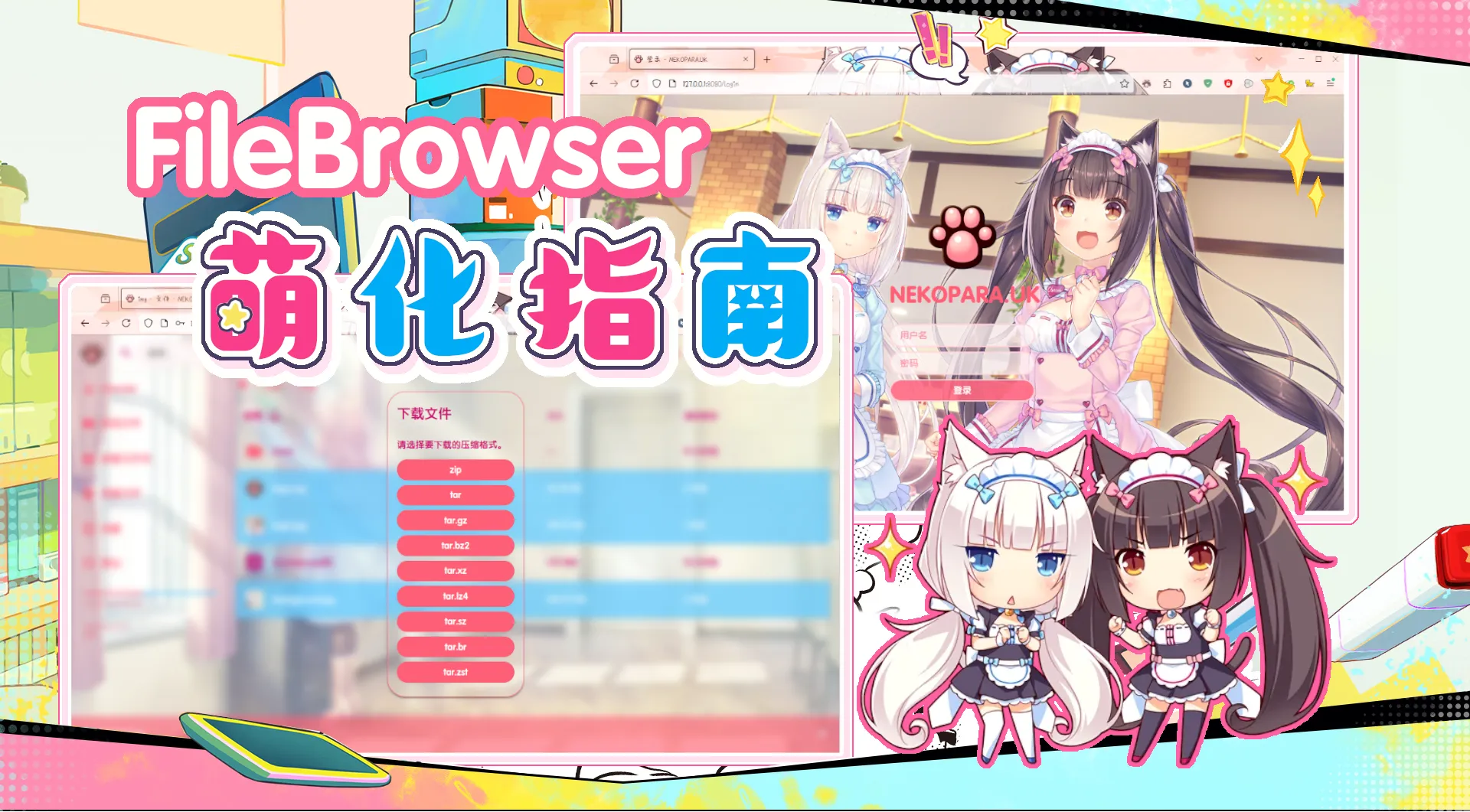
随着FileBrowser的版本逐渐迭代到2.57.1,我发现我当初写的版本不少地方效果已经失效,于是我打算优化自定义的样式表代码来适配新版的FileBrowser。
因为跨的版本比较大,改动也是比较大的,甚至这个个性化自定义配置都有不小的改变。于是我打算重新彻底优化一下。
果然,事情总是动态发展的,上一版我调教的终极美化,这次要进行修补更新了。
文件目录结构说明
新版的filebrowser页面风格定制化style文件夹目录结构如下:
[chocola@Neko-X99 linux-amd64-filebrowser]$ tree
.
├── CHANGELOG.md
├── filebrowser
├── filebrowser.db
├── LICENSE
├── README.md
└── style
    ├── custom.css
    ├── img
    │   ├── background.jpg
    │   ├── icons
    │   │   ├── android-chrome-192x192.png
    │   │   ├── android-chrome-512x512.png
    │   │   ├── apple-touch-icon.png
    │   │   ├── favicon.ico
    │   │   └── favicon.svg
    │   ├── JCuYuan.woff2
    │   ├── login.jpg
    │   └── logo.svg
    ├── index.html
    └── manifest.json

4 directories, 17 files
filebrowser相比于之前的版本,主要是图标数量进行了简化。而我这次的改进,有以下几点:
- 使用了
woff2格式的字体,减少页面加载流量和等待时间 - 增加了提示框样式设置
- 为文件预览添加了毛玻璃背景效果
- 为新增的数值条增加样式适配
- 优化弹窗背景,增加毛玻璃效果
- 为文本编辑器添加半透明背景效果
- 为新增的文件邮件菜单添加主题样式
- 优化登陆界面信息提示的样式
大概就这些吧,还有一些细枝末节的部分,我没有详细列出,有一些效果是因为代码改动牵一发动全身,修改反反复复搞了快一天,总之这个filebrowser主题改动不小。
效果展示
接下来我会用图片逐个展示修改后的效果。
登陆界面: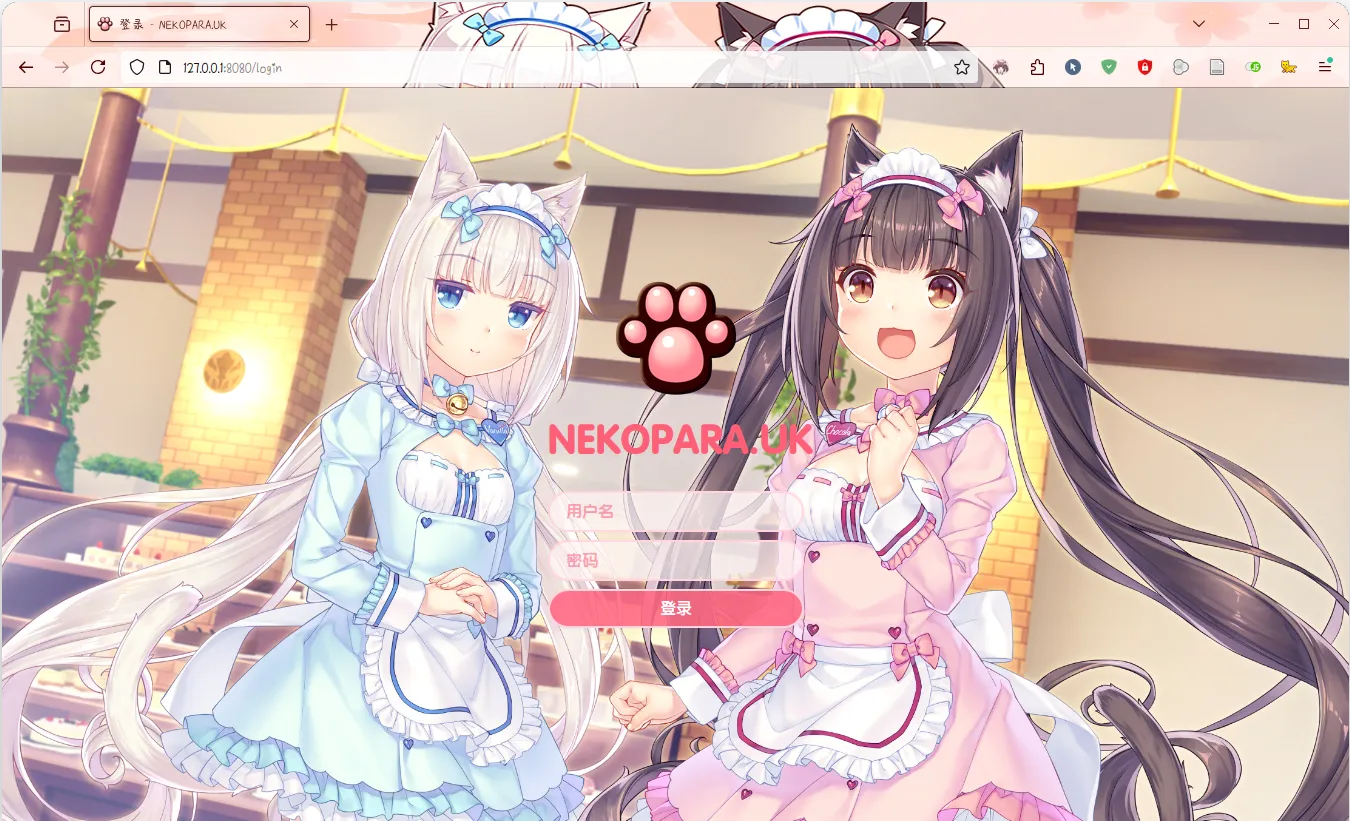
这个改动不算大,只是适配了一下新版的消息框。
文件页面: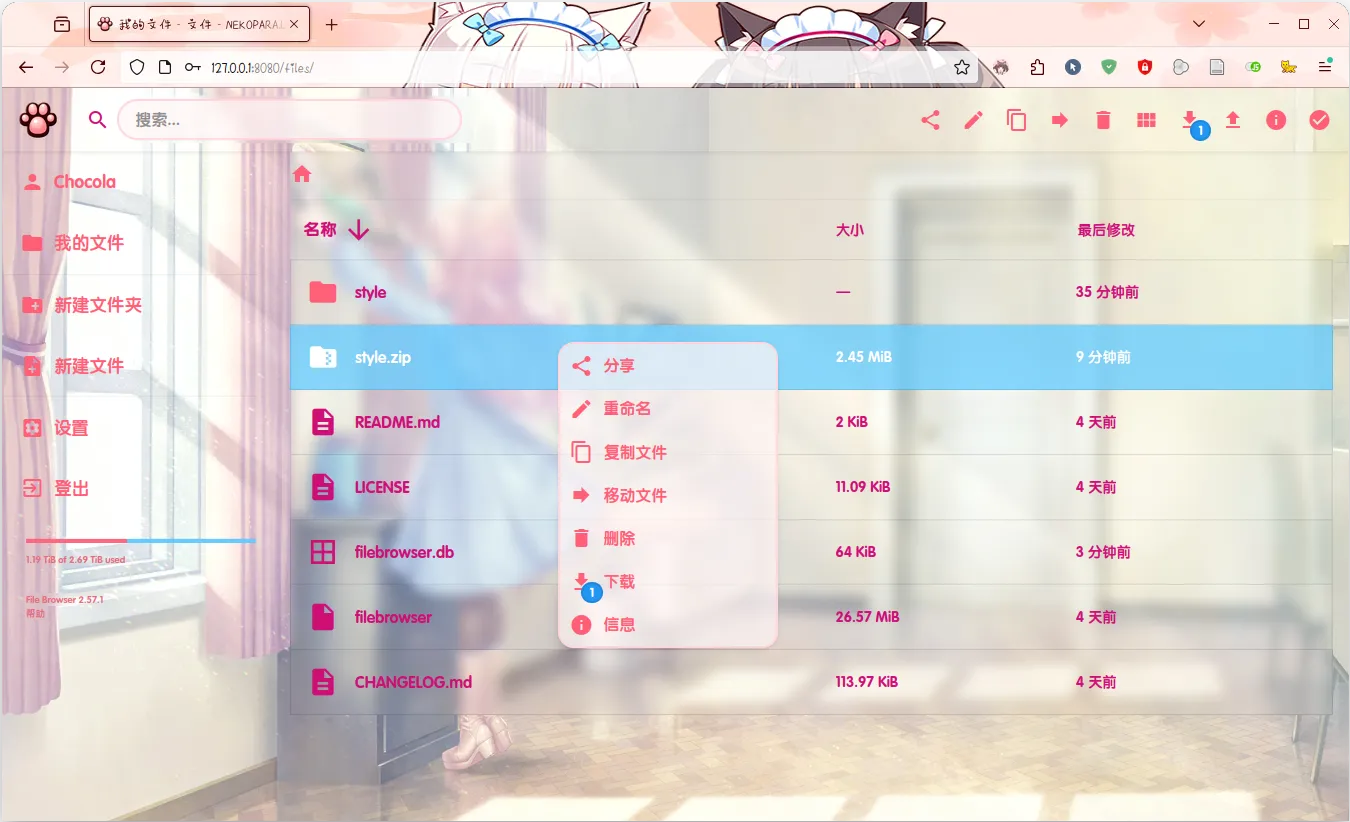
适配了右键菜单的效果。
文件选择效果(这部分没变):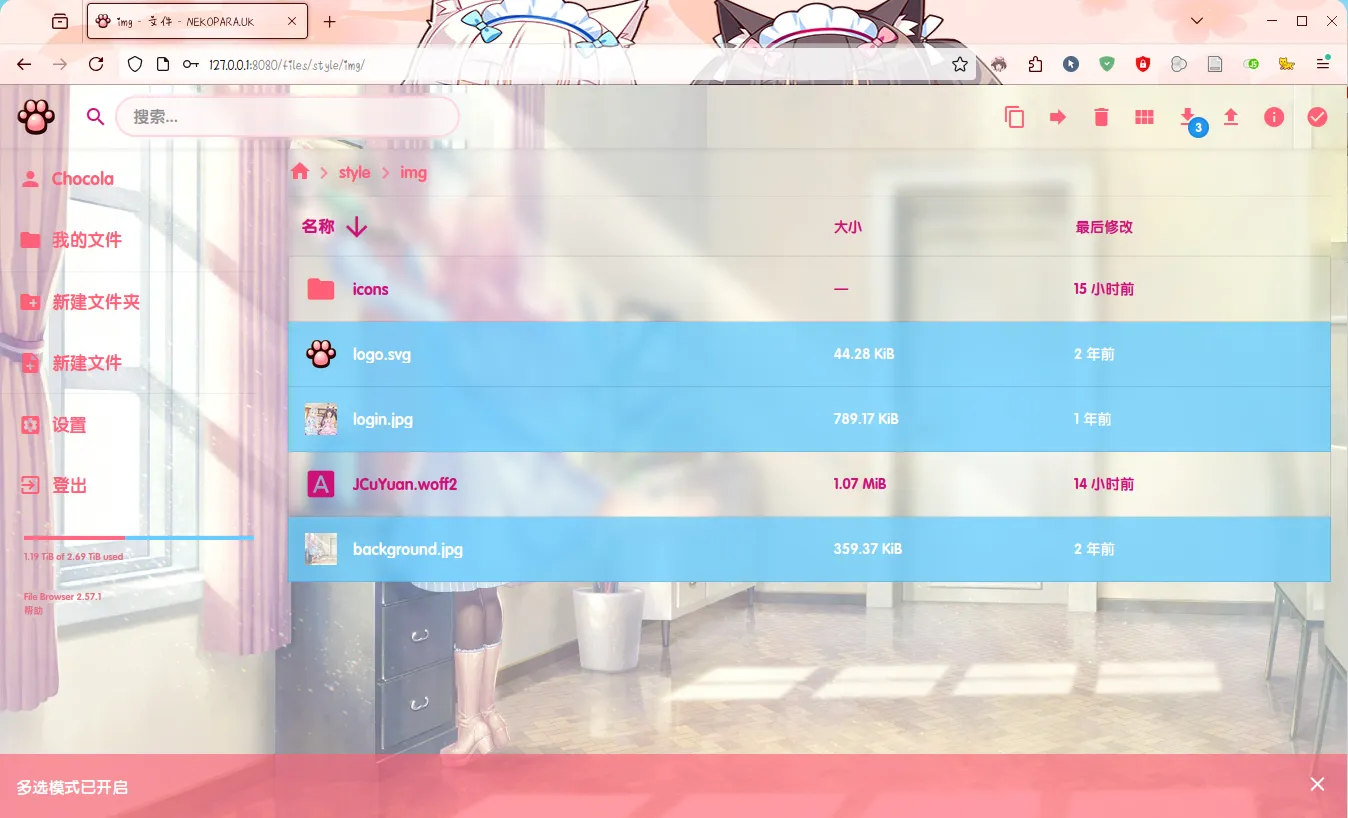
下载弹窗背景毛玻璃模糊化: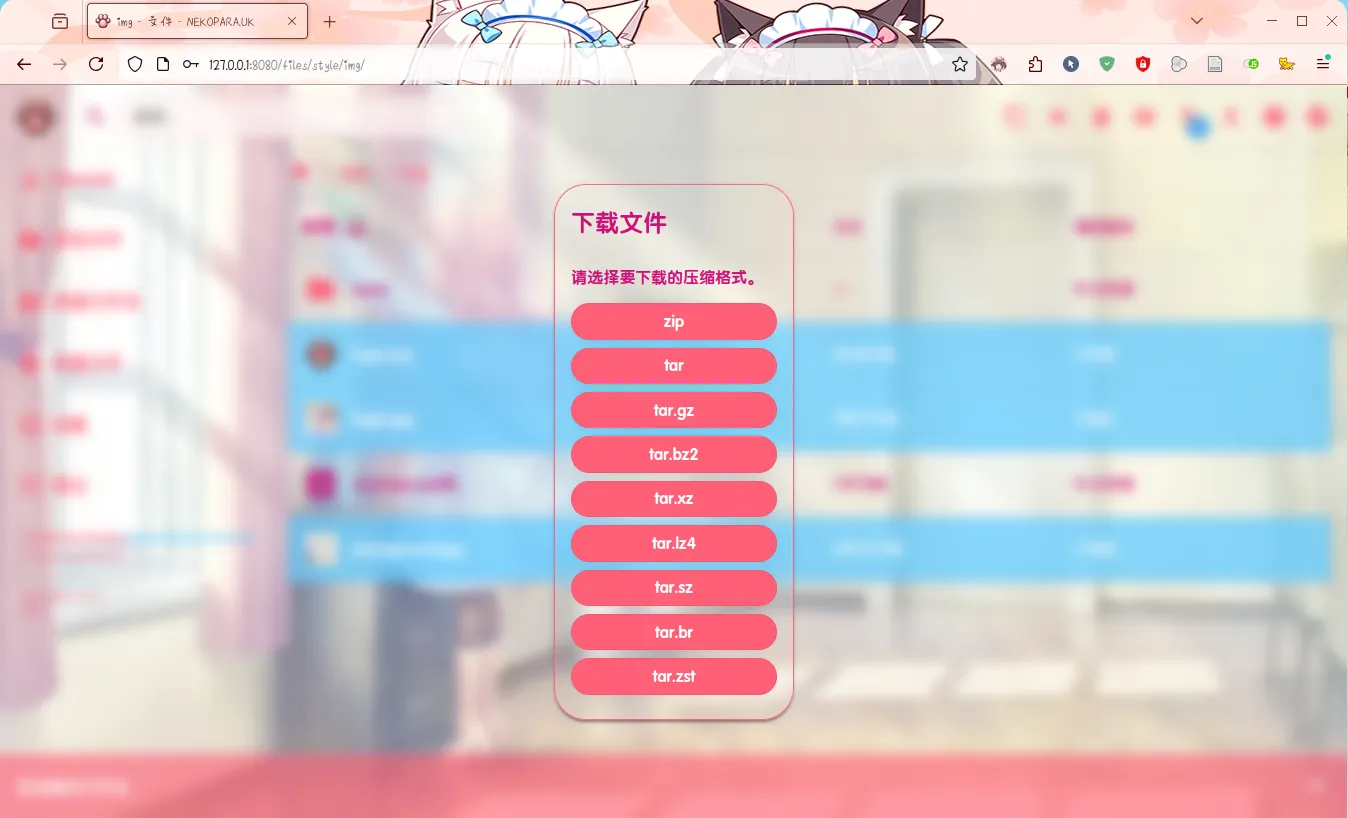
新建文件操作也是同理: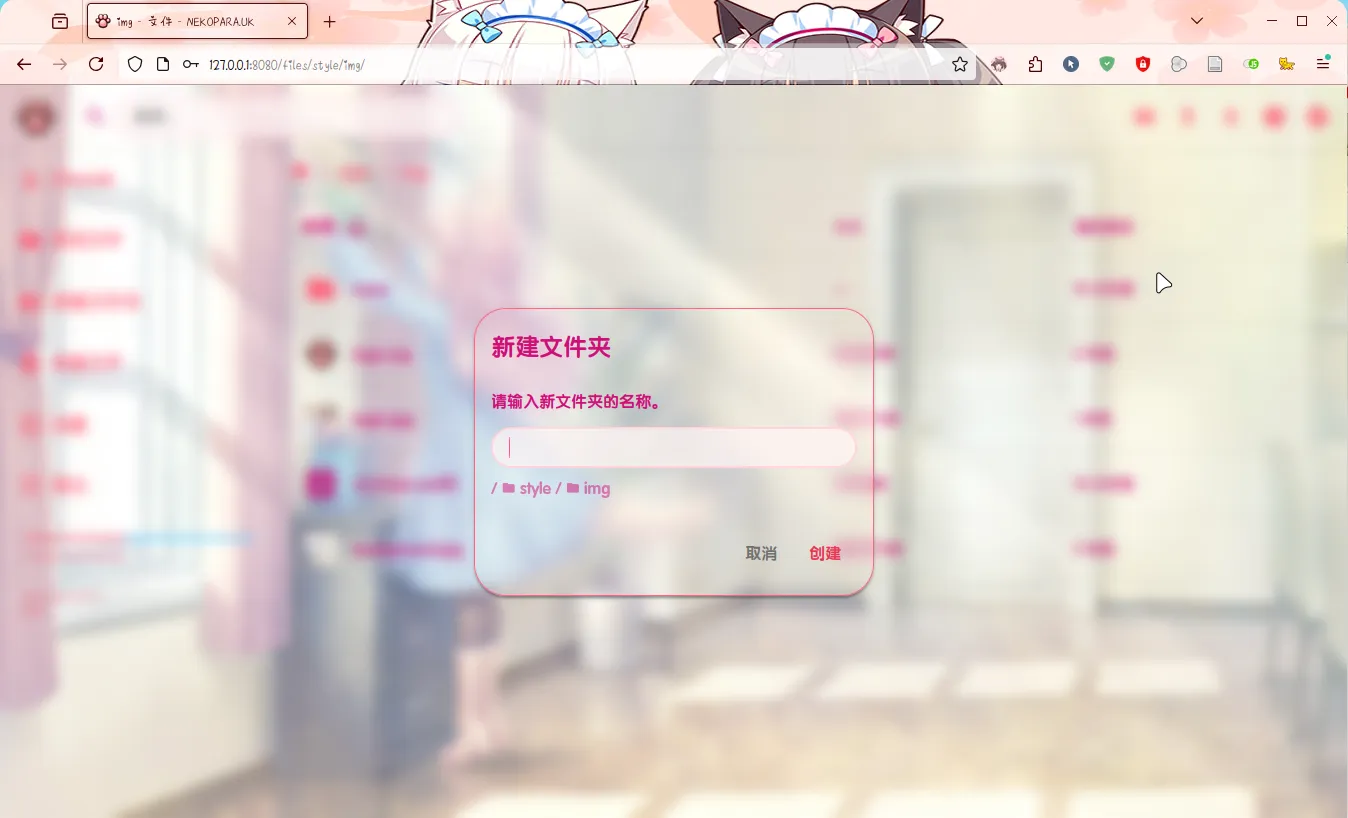
优化后的文本编辑器样式: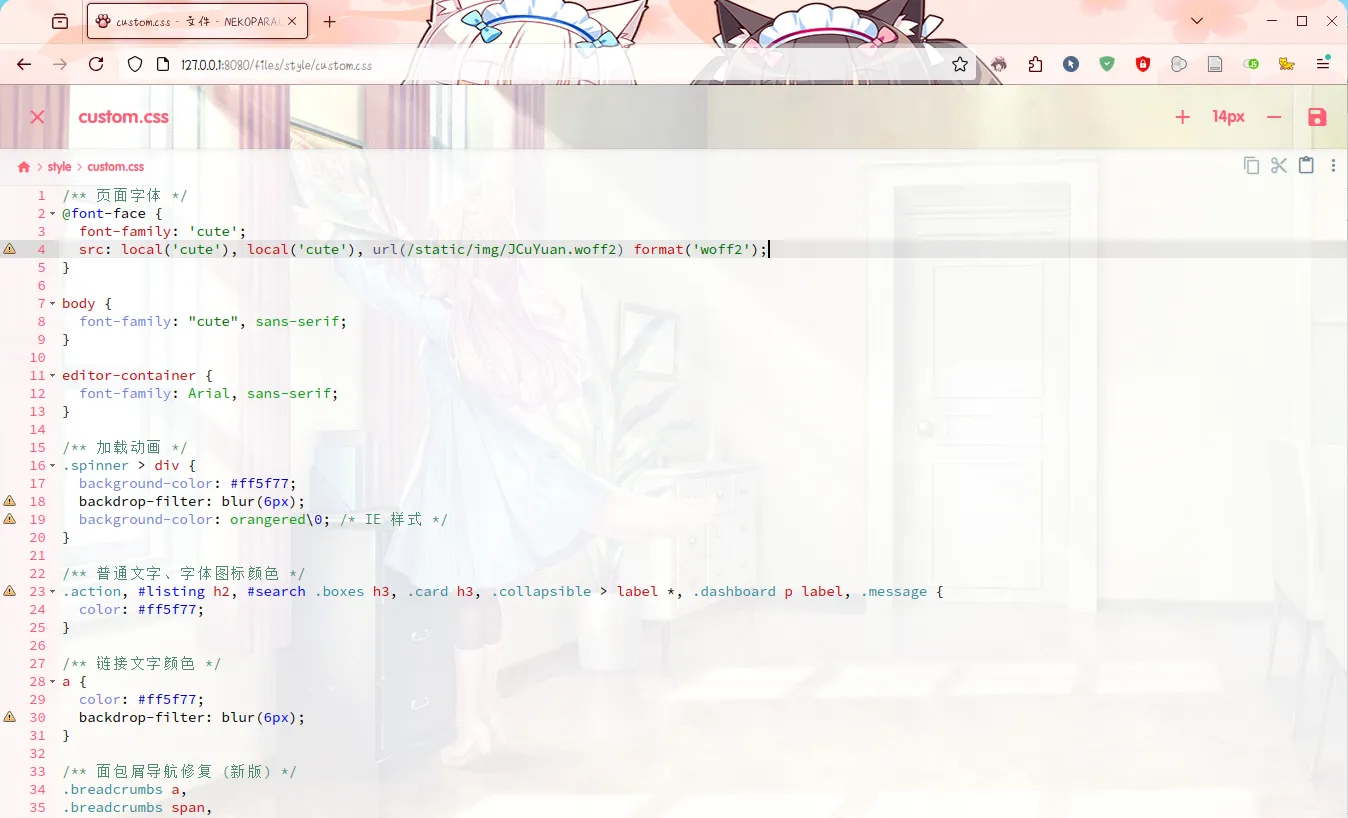
优化后的图片预览效果: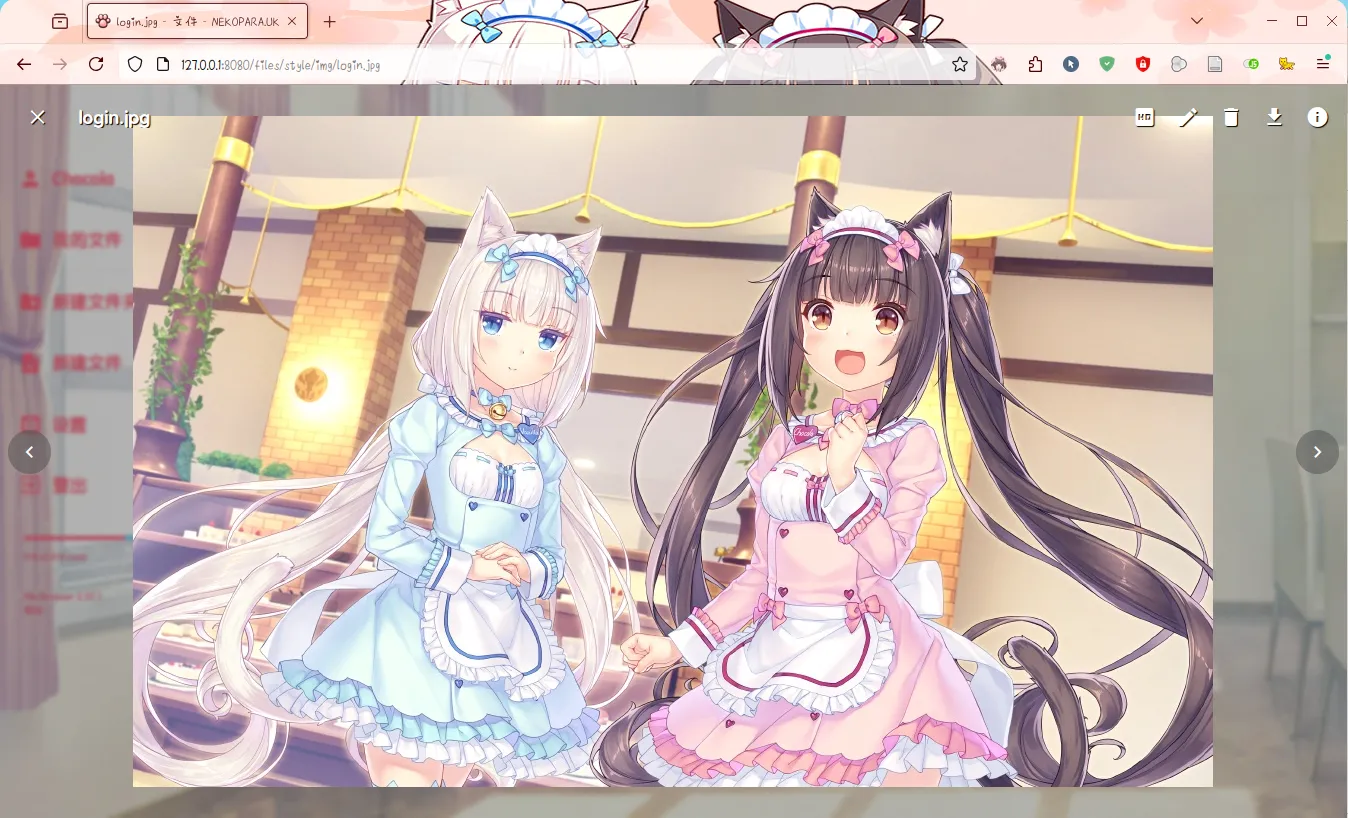
对新的数字选择器进行样式适配: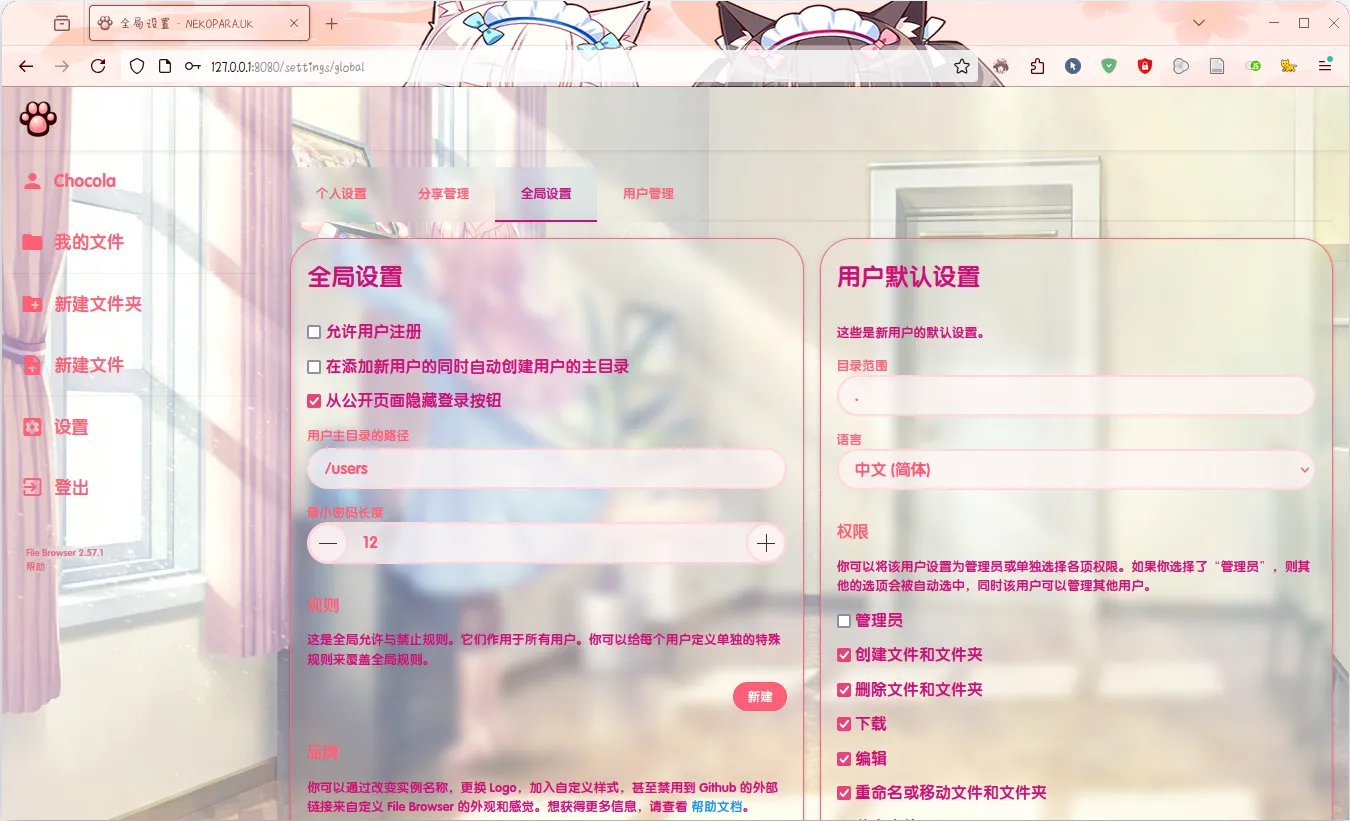
优化信息提示框: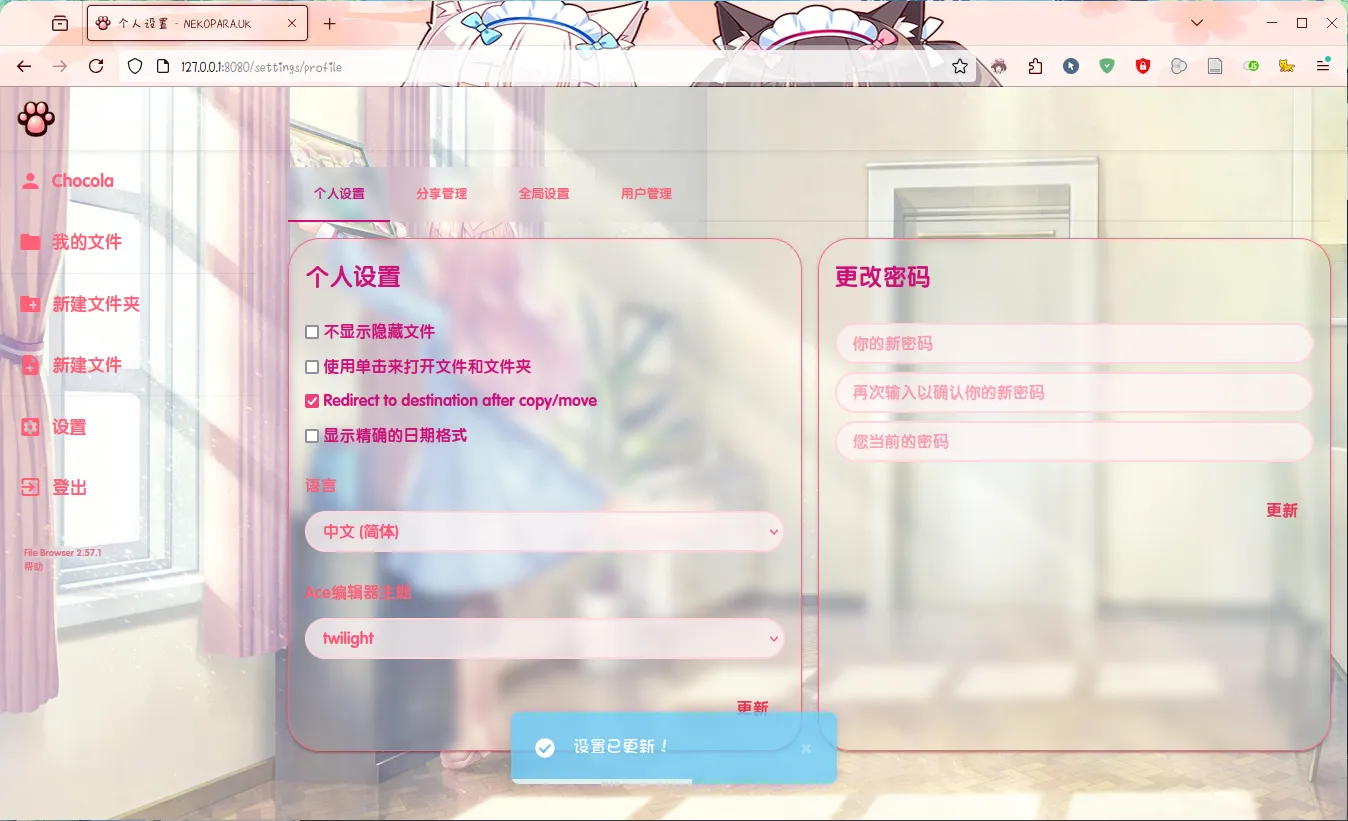
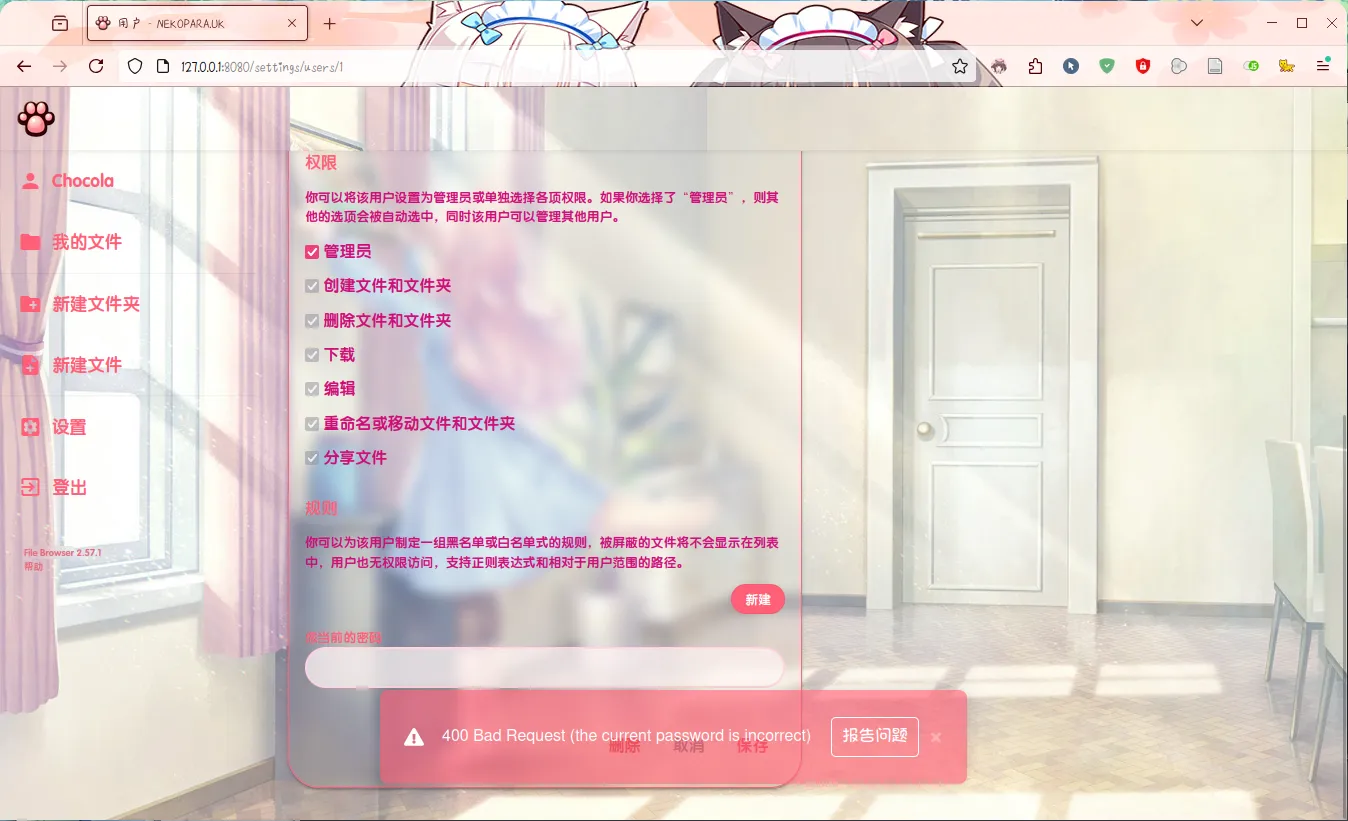
萌化方法
萌化方法并不困难,只需要下载我准备好的style.zip压缩包,解压到filebrowser的目录后应用自定义样式就可以了,前文也有目录树说明了,详细操作可以去看这篇文章:个性化Filebrowser界面,NAS也要Kawaii~~~!
唯一要注意的是需要下载FileBrowser的2.57.1版本,因为这版界面美化是针对这个版本写的。
对于custom.css,我已经在不少位置都做了注释,想自己按需修改的话看注释照着改也不难。

支持大佬nya~
感谢,主要是我自己也要用,美化好后就顺带分享了